【ゲーム機の捨てかた】初期化は必要?処分方法と電池の注意点
【パソコンの捨て方】データはどうする?PCの処分・回収方法をわかりやすく解説

つまようじ
記事内に商品プロモーションを含む場合があります
使わなくなったパソコンが、机の引き出しやクローゼットに何年も残ったままになっていませんか。
- 「普通のごみや粗大ごみに出していいの?」
- 「中に残っているデータが心配」
- 「PCリサイクルマークって何?」
- 「まだ使えるのに捨てるのはもったいない」

パソコンは、ごみの分別だけでなく、データや回収制度まで考える必要があるため、処分を後回しにしやすいものです。
でも、最初からすべて理解する必要はありません。
利用できる回収ルートを知る → データを整理する → パソコンの状態を確認する → 自分に合う手放し方を選ぶ
この順番で考えてみましょう。
この記事では、家庭で使っていたノートパソコン・デスクトップパソコンの主な捨て方と、手放す前に確認したいことを整理します。
Contents
スポンサーリンク
まず結論|パソコンは状態と希望に合わせて手放し方を選ぶ
家庭用パソコンには、メーカー回収をはじめ、自治体の回収や宅配回収など複数の手放し方があります。
まだ使えるものなら、売却や譲渡も選択肢です。
| パソコンの状態・希望 | まず確認したい方法 |
|---|---|
| まだ正常に使える | 売却・譲渡 |
| メーカーが分かる | メーカー回収 |
| 自宅から手放したい | 宅配回収 |
| 自治体がPCを回収している | 自治体の回収方法 |
| 自作PC・メーカーがない | パソコン3R推進協会など |
| バッテリーに異常がある | 通常の回収に出す前に確認 |
ここで注意したいのが、パソコンの扱いは全国一律ではないことです。
自治体によっては小型家電として回収している場合などもあるため、「パソコンは必ず○○ごみ」と決めつけず、お住まいの自治体の案内も確認してください。
パソコンを処分する主な方法
メーカーに回収してもらう
メーカーが分かっているパソコンなら、まずメーカーの回収窓口を確認してみましょう。
家庭で不用になったパソコンには、メーカーが回収・リサイクルする仕組みがあります。
このとき確認したいのがPCリサイクルマークです。
PCリサイクルマークが付いた対象製品は、家庭からメーカーへ回収を申し込む際、新たな回収再資源化料金を負担せずに回収してもらえます。
マークがない古いパソコンでは料金が必要になる場合があるため、メーカー公式サイトで確認してください。
あわせて読みたい
PCリサイクルマークやメーカー回収制度がなぜつくられたのかは、別記事で詳しく紹介しています。
あわせて読みたい
【パソコンリサイクルの向こう側】PCリサイクルマークとは?メーカー回収と資源循環のしくみ
自治体等の小型家電回収を利用する
自治体によっては、パソコンを小型家電などとして回収しています。
公共施設などに設置された回収ボックス、回収拠点への持ち込みなど、方法は地域によってさまざまです。
ただし、対象品目や回収方法は自治体ごとに異なります。
回収ボックスがあっても、投入口の大きさなどによってパソコンが対象にならない場合があります。
自治体公式サイトで「パソコン」「小型家電」「ごみ分別」などを確認してから利用しましょう。
あわせて読みたい
回収された小型家電が、その後どのように資源として利用されるのかはこちらで紹介しています。
あわせて読みたい

【小型家電の向こう側】スマホやゲーム機はどこへ行く?都市鉱山から始まる資源循環
宅配回収を利用する
- 「重くて持っていくのが大変」
- 「自宅から手放したい」
という場合は、宅配便を利用した回収も選択肢です。
小型家電リサイクル法に基づく認定事業者などが、パソコンや小型家電の宅配回収を行っています。
対象品、箱の大きさや重量、料金、データ消去サービスなどの条件は利用先によって異なるため、申し込み前に最新情報を確認しましょう。
あわせて読みたい
宅配回収の仕組みや利用するときの確認ポイントは、別記事で詳しく紹介しています。
あわせて読みたい

【Choice小型家電宅配回収】不要な家電を箱にまとめて自宅から送る
自作PCやメーカーがなくなっている場合
自作PCや、倒産・事業撤退などによって回収するメーカーが存在しないパソコンは、パソコン3R推進協会による有償回収を利用できる場合があります。
ショップブランドのパソコンなどは販売店が窓口となる場合もあります。
回収先が分からない場合は、パソコン3R推進協会や購入した販売店などへ確認してみましょう。
まだ使えるなら売却・譲渡も選択肢
正常に起動し、まだ十分に使えるパソコンなら、処分する前に売却や譲渡を考えてもよいでしょう。
もちろん、古いPCや故障したPCを無理に売る必要はありません。
まだ使えるものは次の利用者へ、役目を終えたものは適切な回収ルートへ。
パソコンの状態に合わせて出口を選ぶことが大切です。
あわせて読みたい
PCを売る場合の具体的な方法はこちら。
あわせて読みたい

記事を取得できませんでした
パソコンを手放す前にデータを確認する
パソコンの処分で忘れてはいけないのが、中に残っているデータです。
回収方法を決めたら、そのまま渡す前に次の順番で確認しておきましょう。
必要なデータをバックアップする
まず、残しておきたい写真、動画、文書などがないか確認します。
必要なデータは、新しいPCや外付けストレージ、クラウドサービスなどへ移しておきましょう。
何年も使っていないPCでは、何が保存されているか覚えていないこともあります。
すぐに初期化するのではなく、一度中身を確認してから進めると安心です。
Microsoft・Appleなどのアカウントも確認する
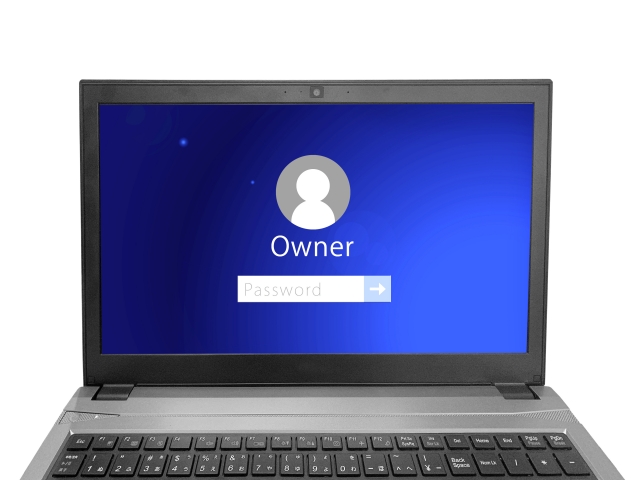
Windows PCではMicrosoftアカウント、MacではApple Accountなどが端末と結び付いていることがあります。
必要に応じてサインアウトや端末登録の解除などを行います。
必要な操作はOSや機種によって異なるため、WindowsならMicrosoft、MacならApple、そのほかメーカー独自の機能がある場合はメーカー公式の案内を確認してください。
OS・メーカーの公式手順に沿って初期化・データ消去する
データ消去については、
- 「初期化すれば絶対に安全」
- 「初期化しても意味がない」
と単純に考えないことが大切です。
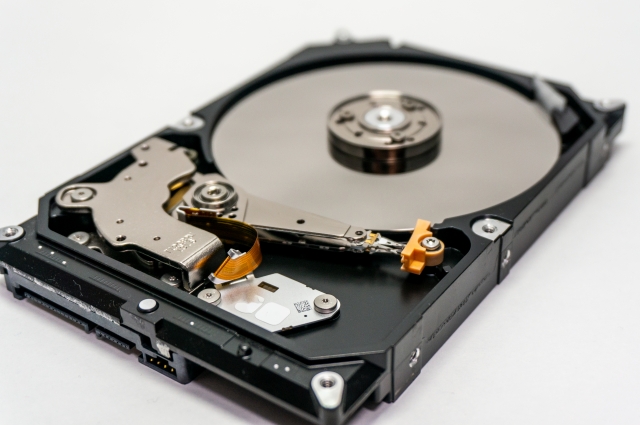
HDDやSSDなどのストレージ、OS、暗号化の状態などによって適した方法は異なります。
WindowsやMacには、売却・譲渡・リサイクル前に利用できる公式のリセット・消去機能があります。
まずはOSやメーカーが案内している方法を確認しましょう。
重要な個人情報を保存していたPCや、自分での作業に不安がある場合は、データ消去サービスを利用する方法もあります。
回収事業者にデータ消去を依頼する場合でも、必要なデータのバックアップやアカウントの確認など、自分でできる準備は済ませておくと安心です。
HDDやSSDを自己流で壊さない
データが心配だからといって、パソコンを分解してHDDやSSDをハンマーなどで壊す方法はおすすめできません。
破片などによるけがの危険もあります。
より確実なデータ消去が必要な場合は、自己流で物理破壊するのではなく、メーカーの案内や専用のデータ消去サービスを確認しましょう。
ノートパソコンはバッテリーの状態にも注意
ノートパソコンでは、バッテリーの状態も確認してください。
特に、
- 膨張している
- 本体やバッテリーが破損している
- 水に濡れている
- 異常な発熱がある
といった場合は注意が必要です。
こうした異常があるPCは、通常の宅配回収などをそのまま利用できない可能性があります。
自己判断で分解してバッテリーを取り外したり、そのまま通常の荷物として発送したりせず、メーカー・自治体・利用予定の回収事業者へ状態を伝えて確認してください。
あわせて読みたい
ゴミを捨てる際にも安全配慮が大切です。
あわせて読みたい
【安全なChoice】ゴミ箱に入れる前の小さな確認
マウス・キーボードなど周辺機器はどうする?
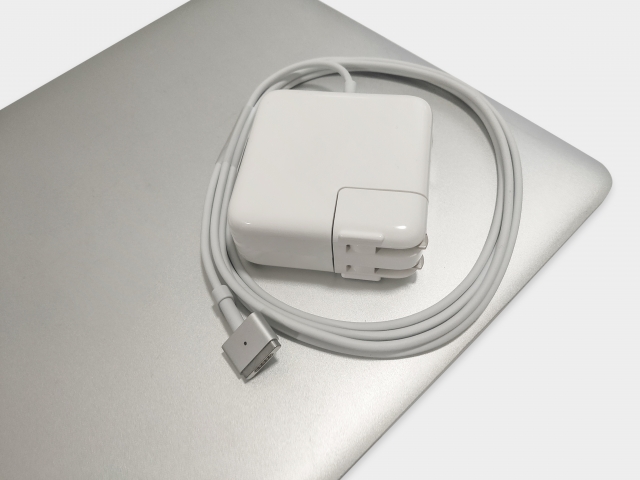
パソコンを片付けると、マウスやキーボード、ケーブルなども一緒に出てくることがあります。
メーカーによるPCリサイクルでは、購入時にパソコンへ同梱されていたマウス、キーボード、ケーブルなどを、PCと一緒に回収できる場合があります。
一方、後から購入した周辺機器やプリンターなどは同じ扱いにならない場合があります。
あわせて読みたい
マウスやキーボードを単体で処分するときは、それぞれの捨て方を確認してください。
あわせて読みたい

【マウスの捨てかた】何ゴミ?ワイヤレス・充電式の処分方法も解説
あわせて読みたい

【キーボードの捨てかた】何ゴミ?粗大ゴミ?処分方法を解説
迷ったら「回収ルート → データ → 状態 → 出口」の順で確認しよう
最後に、パソコンを手放すまでの流れを整理します。
利用できる回収ルートを確認する
メーカー回収、自治体の回収、宅配回収など、自分が利用できる方法を確認します。
必要なデータを整理する
残しておきたいデータをバックアップし、アカウントとの紐付けなども確認します。
パソコンの状態を確認する
まだ正常に使えるか、ノートPCならバッテリーに異常がないかを確認します。
自分に合う出口を選ぶ
まだ使えるなら売却・譲渡。
まだ使えるなら売却・譲渡。
役目を終えているなら、メーカー回収、自治体回収、宅配回収などから利用しやすい方法を選びます。
まとめ|データと状態を確認して、自分に合う方法で手放そう
パソコンには、メーカー回収、自治体の小型家電回収、宅配回収など、いくつかの手放し方があります。
まだ正常に使えるPCなら、売却や譲渡という選択肢もあります。
大切なのは、「何ごみ?」だけで考えるのではなく、
- 利用できる回収ルートを知る
- データを整理する
- パソコンとバッテリーの状態を見る
- 自分に合う手放し方を選ぶ
という順番で考えることです。
何年も家に置いたままのパソコンも、一つずつ確認すれば手放し方が見えてきます。
まだ使えるものは次の利用者へ。
役目を終えたものは適切な回収ルートへ。
パソコンの状態と自分の希望に合った出口を選んでみてください。
関連記事
【パソコンの捨て方】データはどうする?PCの処分・回収方法をわかりやすく解説
【マウスの捨てかた】何ゴミ?ワイヤレス・充電式の処分方法も解説
【キーボードの捨てかた】何ゴミ?粗大ゴミ?処分方法を解説
【スマホ・タブレットの捨てかた】何ゴミ?データ消去・回収方法とバッテリーの注意点
【CD/DVDの捨てかた】何ゴミ?ケース・データ入りディスクの処分方法を解説
もっと見る
sutekatainfo.comでは、家庭で迷いがちな“捨てかた”を入口に、ルールや背景・意味を紐解き、納得感を持って行動できる情報をお届けしていきます。
スポンサーリンク
ABOUT ME

環境プラント関連のエンジニアとして働きながら、妻と二人の子どもと暮らしています。
子育ての中で感じた「これ、どうやって捨てるの?」という迷いをきっかけに、このサイトを始めました。
本業で得た知見も活かしながら、正しい捨てかたと、捨てないための選択肢を分かりやすく届けます。
子育ての中で感じた「これ、どうやって捨てるの?」という迷いをきっかけに、このサイトを始めました。
本業で得た知見も活かしながら、正しい捨てかたと、捨てないための選択肢を分かりやすく届けます。